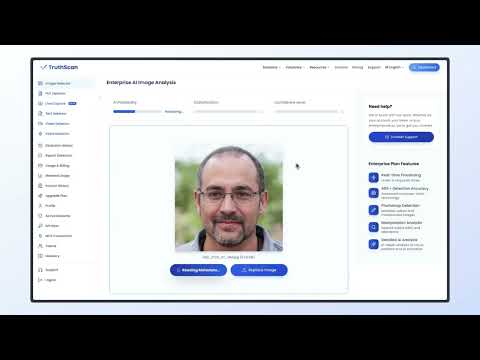
Primeiros passos com o TruthScan
O vídeo é em inglês. A transcrição em português está abaixo.
Precisa de legendas em outro idioma?Como ativá-las
- Reproduza o vídeo e selecione o botão CC (legendas) no canto inferior direito do player.
- Selecione Configurações (o ícone de engrenagem) e depois Legendas/CC.
- Escolha o idioma desejado na lista.
No celular, toque no vídeo uma vez para mostrar os controles e depois toque em CC ou no ícone de engrenagem.
Neste guia
Faça login, conheça rapidamente o seu painel, confira seu uso em Uso e Cobrança e convide sua equipe para que todos trabalhem no mesmo espaço de trabalho.
- Fazer login e abrir o Painel da Conta
- Encontrar todas as ferramentas na barra lateral esquerda
- Ativar ou desativar a chave Retenção Zero de Dados
- Ver as análises restantes em Uso e Cobrança
- Convidar membros da equipe para o seu espaço de trabalho
Bom saber
- Convide colegas para o seu espaço de trabalho atual em vez de pedir que criem contas próprias. Assim, seus resultados e créditos ficam em um só lugar.
- Todos no espaço de trabalho compartilham o mesmo saldo de créditos e o mesmo Histórico de Detecções.
- Existem quatro funções. O Administrador da Organização gerencia tudo, incluindo a equipe, a cobrança e as chaves de API. O Administrador de Cobrança gerencia a cobrança e as assinaturas. O Desenvolvedor gerencia as chaves de API e faz análises. O Membro faz e visualiza análises.
- Nenhum plano tem limite de usuários, então você pode convidar quantas pessoas precisar. A cobrança é feita pelo uso de análises, não por usuário.
- Quer que a gente adicione as pessoas para você? Fale com a gente e cuidamos disso.
Capítulos
TranscriçãoAcompanhe a leitura ou copie
Boas-vindas ao TruthScan. Neste vídeo, vamos fazer login, conhecer rapidamente o seu painel, conferir seu uso e convidar sua equipe.
Acesse truthscan.com e faça login com seu e-mail corporativo. Se a sua organização usa autenticação de dois fatores, digite o código quando ele for solicitado.
Depois do login, abre-se o Painel da Conta, onde fica tudo o que existe no TruthScan.
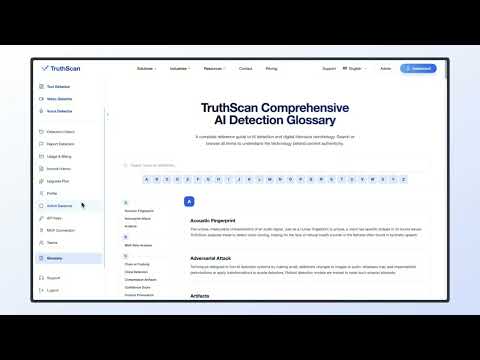
A barra lateral esquerda é o seu menu principal. No topo ficam os detectores: Imagem, PDF, Captura ao vivo, Texto, Vídeo e Voz. Abaixo deles, você encontra Histórico de Detecções, Reportar Detecção, Uso e Cobrança e Histórico de faturas. As configurações da conta, Chaves de API, Equipes e o Glossário ficam na parte de baixo.
No topo da página fica a chave Retenção Zero de Dados. Quando ela está ativada, os resultados de detecção e os arquivos enviados não ficam salvos no seu histórico. Deixe-a desativada se a sua equipe precisa de um registro das análises anteriores.
Abra Uso e Cobrança para ver as análises restantes e um detalhamento de como elas foram usadas. O Histórico de faturas reúne todas as suas faturas em um só lugar.
Para trazer sua equipe, abra Equipes e clique em Convidar Membro. Digite o e-mail corporativo da pessoa e envie o convite. Todos no espaço de trabalho compartilham os mesmos créditos e o mesmo histórico de detecções.
Pronto, seu espaço de trabalho está configurado. A seguir, vamos fazer sua primeira análise de imagem.