Analise imagens e leia os resultados
O vídeo é em inglês. A transcrição em português está abaixo.
Precisa de legendas em outro idioma?Como ativá-las
- Reproduza o vídeo e selecione o botão CC (legendas) no canto inferior direito do player.
- Selecione Configurações (o ícone de engrenagem) e depois Legendas/CC.
- Escolha o idioma desejado na lista.
No celular, toque no vídeo uma vez para mostrar os controles e depois toque em CC ou no ícone de engrenagem.
Neste guia
Analise uma imagem com o Detector de Imagem e veja cada parte do resultado: o veredito, a probabilidade de IA, o Nível de Confiança, o mapa de calor, a análise detalhada e os avisos. Depois, analise um ZIP inteiro de uma vez com a Análise em lote.
- Analisar uma imagem por upload ou URL
- Ler o veredito, a probabilidade de IA e o Nível de Confiança
- Usar o mapa de calor e a análise detalhada
- Diferenciar os resultados Editado por IA e Editado Digitalmente
- Agir diante dos avisos de qualidade
- Analisar várias imagens de uma vez com um ZIP
Bom saber
- O resultado costuma sair em poucos segundos. Nos planos Enterprise, podemos trabalhar com você para reduzir o tempo de processamento de acordo com o seu volume.
Capítulos
TranscriçãoAcompanhe a leitura ou copie
Neste vídeo, vamos analisar imagens com o TruthScan e ver cada parte do resultado.
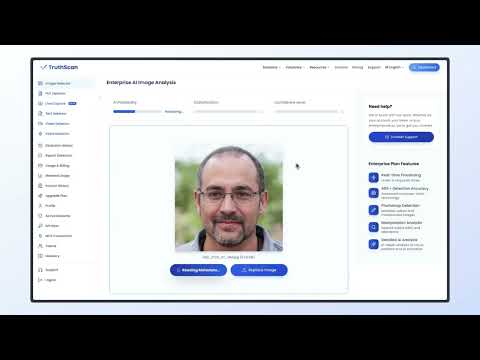
Abra o Detector de Imagem na barra lateral. Você verá três opções: Análise básica ou Enterprise Analysis para uma única imagem, Colar URL e Análise em lote para várias imagens de uma vez. Para uma única imagem, escolha a primeira opção ou mude para Colar URL para analisar uma imagem que já está online.
Por enquanto, vamos selecionar um único arquivo. Você pode arrastá-lo e soltá-lo ou escolher Carregar Arquivo. O resultado costuma sair em poucos segundos.
No topo do resultado fica o veredito. Real significa que não foram encontrados sinais relevantes de IA. A porcentagem é a probabilidade de IA, ou seja, a chance de a imagem ter sido gerada por IA. Ao lado dela, o Nível de Confiança mostra o quanto o resultado é seguro.
Agora vamos enviar uma imagem feita com IA e ver como o resultado muda. Sintético significa que a imagem mostra sinais de ter sido gerada por IA. Viu o aviso abaixo da pontuação? Marca d'água de IA detectada significa que a imagem tem uma marca d'água SynthID, um forte sinal de que foi feita com IA.
Nas imagens marcadas como IA, o mapa de calor mostra onde os sinais foram encontrados. Quanto mais vermelha a área, maior a chance de manipulação por IA.
Logo abaixo, a análise detalhada explica o porquê. O Raciocínio Detalhado traz a explicação completa por trás do veredito. Os Indicadores-Chave listam os sinais de alerta ou de autenticidade que o modelo encontrou. E os Padrões Visuais apontam detalhes que você mesmo pode conferir na imagem, como iluminação, texturas ou fundos distorcidos.
A seguir, uma foto real que foi alterada com ferramentas de IA. Esta volta como Editado por IA. Nas imagens editadas, a porcentagem mostra a probabilidade de edição.
E mais uma edição, desta vez feita com um software de edição comum. Editado Digitalmente significa que a foto foi alterada com um software de edição tradicional.
Agora vamos ver algumas coisas que podem afetar um resultado. A próxima foto é real, mas está desfocada. Alguns avisos indicam que o resultado pode ser menos confiável, mesmo quando ele diz Real. Baixa qualidade de imagem significa que a imagem está desfocada, escura ou com resolução baixa demais.
E esta é uma foto tirada da tela de um computador. Captura de tela detectada significa que é uma foto de outra tela. Quando aparecer qualquer um dos dois, peça o arquivo original ou envie um link do Live Capture para receber uma foto verificada.
Para verificar várias imagens de uma vez, abra a Análise em lote e envie um arquivo ZIP. Cada imagem é analisada e aparece em uma grade de resultados. Clique em qualquer imagem para abrir o resultado completo.
Toda análise fica salva no Histórico de Detecções, para você voltar a ela quando quiser.
A seguir, vamos falar de PDFs, vídeo e voz.