Erste Schritte mit TruthScan
Das Video ist auf Englisch. Das deutsche Transkript finden Sie unten.
Untertitel in einer anderen Sprache?So schalten Sie sie ein
- Starten Sie das Video und wählen Sie unten rechts im Player die Schaltfläche CC (Untertitel).
- Wählen Sie Einstellungen (das Zahnradsymbol) und dann Untertitel.
- Wählen Sie die gewünschte Sprache aus der Liste.
Tippen Sie auf dem Handy einmal auf das Video, um die Steuerelemente einzublenden, und dann auf CC oder das Zahnradsymbol.
In dieser Anleitung
Melden Sie sich an, verschaffen Sie sich einen kurzen Überblick über Ihr Dashboard, prüfen Sie Ihre Nutzung unter Nutzung & Abrechnung und laden Sie Ihr Team ein, damit alle im selben Arbeitsbereich arbeiten.
- Anmelden und das Konto-Dashboard öffnen
- Alle Tools in der linken Seitenleiste finden
- Zero Data Retention ein- oder ausschalten
- Verbleibende Scans unter Nutzung & Abrechnung prüfen
- Teammitglieder in Ihren Arbeitsbereich einladen
Gut zu wissen
- Laden Sie Kolleginnen und Kollegen in Ihren bestehenden Arbeitsbereich ein, statt sie eigene Konten anlegen zu lassen. So bleiben Ihre Ergebnisse und Credits an einem Ort.
- Alle im Arbeitsbereich teilen sich dasselbe Credit-Guthaben und denselben Erkennungsverlauf.
- Es gibt vier Rollen. Organisationsadministratoren verwalten alles, auch Team, Abrechnung und API-Schlüssel. Abrechnungsadministratoren verwalten Abrechnung und Abonnements. Entwickler verwalten API-Schlüssel und führen Scans durch. Mitglieder führen Scans durch und sehen sie ein.
- Kein Plan hat eine Begrenzung der Nutzerzahl. Sie können also so viele Teammitglieder einladen, wie Sie brauchen. Abgerechnet wird nach Scan-Nutzung, nicht nach Nutzern.
- Sollen wir Personen für Sie hinzufügen? Kontaktieren Sie uns, wir richten sie ein.
Kapitel
TranskriptMitlesen oder kopieren
Willkommen bei TruthScan. In diesem Video melden wir uns an, sehen uns kurz Ihr Dashboard an, prüfen Ihre Nutzung und laden Ihr Team ein.
Rufen Sie truthscan.com auf und melden Sie sich mit Ihrer geschäftlichen E-Mail-Adresse an. Wenn Ihre Organisation die Zwei-Faktor-Authentifizierung nutzt, geben Sie Ihren Code ein, sobald Sie dazu aufgefordert werden.
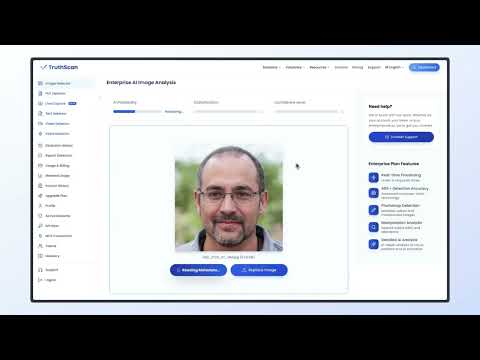
Nach der Anmeldung öffnet sich Ihr Konto-Dashboard. Hier finden Sie alles, was TruthScan bietet.
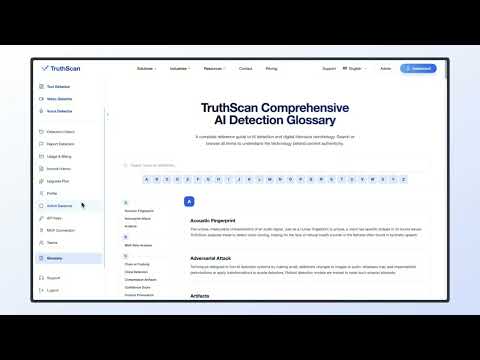
Die linke Seitenleiste ist Ihr Hauptmenü. Oben stehen die Detektoren: Bild, PDF, Live-Aufnahme, Text, Video und Stimme. Darunter finden Sie Erkennungsverlauf, Erkennung Melden, Nutzung & Abrechnung und Rechnungsverlauf. Kontoeinstellungen, API-Schlüssel, Teams und das Glossar befinden sich ganz unten.
Oben auf der Seite finden Sie Zero Data Retention. Ist die Option aktiviert, werden Erkennungsergebnisse und hochgeladene Dateien nicht in Ihrem Verlauf gespeichert. Lassen Sie sie deaktiviert, wenn Ihr Team frühere Scans nachvollziehen muss.
Unter Nutzung & Abrechnung sehen Sie Ihre verbleibenden Scans und eine Aufschlüsselung, wofür sie verwendet wurden. Im Rechnungsverlauf finden Sie alle Ihre Rechnungen an einem Ort.
Um Ihr Team hinzuzufügen, öffnen Sie Teams und klicken auf „Mitglied einladen“. Geben Sie die geschäftliche E-Mail-Adresse ein und senden Sie die Einladung. Alle im Arbeitsbereich teilen sich dieselben Credits und denselben Erkennungsverlauf.
Damit ist Ihr Arbeitsbereich eingerichtet. Als Nächstes führen wir Ihren ersten Bildscan durch.