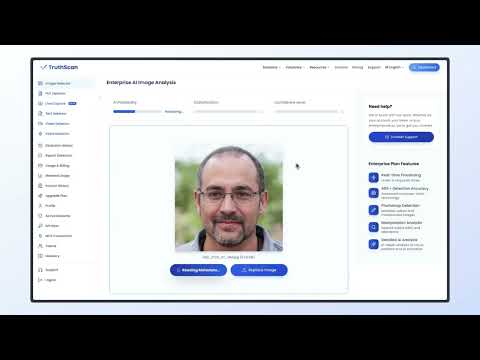
Primeros pasos con TruthScan
El video está en inglés. Debajo tienes la transcripción en español.
¿Necesitas subtítulos en otro idioma?Cómo activarlos
- Reproduce el video y selecciona el botón CC (subtítulos) en la esquina inferior derecha del reproductor.
- Selecciona Configuración (el icono del engranaje) y luego Subtítulos.
- Elige el idioma que quieras en la lista.
En el teléfono, toca el video una vez para mostrar los controles y luego toca CC o el icono del engranaje.
En esta guía
Inicia sesión, haz un recorrido rápido por tu panel, consulta tu consumo en Uso y Facturación e invita a tu equipo para que todos trabajen en el mismo espacio de trabajo.
- Iniciar sesión y abrir el panel de tu cuenta
- Encontrar todas las herramientas en la barra lateral izquierda
- Activar o desactivar Zero Data Retention
- Consultar los análisis que te quedan en Uso y Facturación
- Invitar a miembros del equipo a tu espacio de trabajo
Conviene saber
- Invita a tus compañeros a tu espacio de trabajo en lugar de pedirles que creen sus propias cuentas, así tus resultados y créditos quedan en un solo lugar.
- Todos los miembros del espacio de trabajo comparten el mismo saldo de créditos y el mismo Historial de Detecciones.
- Hay cuatro roles. Administrador gestiona todo, incluidos el equipo, la facturación y las claves de API. Administrador de Facturación gestiona la facturación y las suscripciones. Desarrollador gestiona las claves de API y ejecuta análisis. Miembro ejecuta y consulta análisis.
- Ningún plan tiene límite de usuarios, así que puedes invitar a todos los compañeros que necesites. Se factura por el uso de análisis, no por usuario.
- ¿Quieres que agreguemos a las personas por ti? Contáctanos y las configuraremos.
Capítulos
TranscripciónLéela mientras ves el video o cópiala
Te damos la bienvenida a TruthScan. En este video, iniciaremos sesión, haremos un recorrido rápido por tu panel, consultaremos tu consumo e invitaremos a tu equipo.
Ve a truthscan.com e inicia sesión con tu correo de trabajo. Si tu organización usa la autenticación en dos pasos, introduce tu código cuando se te pida.
Una vez que inicies sesión, se abre el Panel de Cuenta, donde está todo lo de TruthScan.
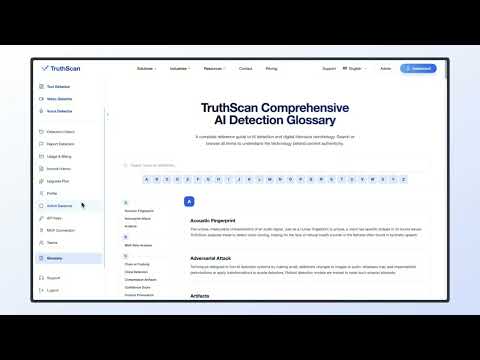
La barra lateral izquierda es tu menú principal. Arriba están los detectores: Imagen, PDF, Captura en vivo, Texto, Video y Voz. Debajo encontrarás Historial de Detecciones, Reportar Detección, Uso y Facturación e Historial de facturas. Al final están la configuración de la cuenta, Claves de API, Equipos y Glosario.
En la parte superior de la página está Zero Data Retention, que en el panel aparece como Retención Cero de Datos. Cuando está activada, los resultados de detección y los archivos subidos no se guardan en tu historial. Déjala desactivada si tu equipo necesita un registro de los análisis anteriores.
Abre Uso y Facturación para ver los análisis que te quedan y un desglose de cómo se usaron. Historial de facturas reúne todas tus facturas en un solo lugar.
Para sumar a tu equipo, abre Equipos y haz clic en Invitar Miembro. Escribe su correo de trabajo y envía la invitación. Todos los miembros del espacio de trabajo comparten los mismos créditos y el mismo historial de detecciones.
Y con eso tu espacio de trabajo queda listo. A continuación, haremos tu primer análisis de imagen.