TruthScanをはじめる
動画は英語音声です。日本語の文字起こしは下にあります。
ほかの言語の字幕が必要ですか?字幕の表示方法
- 動画を再生し、プレーヤー右下の字幕(CC)ボタンを選択します。
- 設定(歯車アイコン)を選択し、字幕を選びます。
- 一覧から表示したい言語を選択します。
スマートフォンでは、動画を1回タップしてコントロールを表示し、字幕(CC)ボタンまたは歯車アイコンをタップします。
このガイドの内容
サインインしてダッシュボードをひととおり確認し、Usage & Billingで使用状況をチェックしたうえで、チームを招待して全員が同じワークスペースで作業できるようにします。
- サインインしてアカウントのダッシュボードを開く
- 左サイドバーから各ツールを見つける
- Zero Data Retentionのオン・オフを切り替える
- Usage & Billingで残りのスキャン数を確認する
- チームメンバーをワークスペースに招待する
知っておくと便利なこと
- 同僚には個別にアカウントを作成してもらうのではなく、既存のワークスペースに招待してください。結果とクレジットを1か所にまとめて管理できます。
- ワークスペースのメンバー全員が、同じクレジット残高とDetection Historyを共有します。
- ロールは4種類あります。Adminは、チーム、請求、APIキーを含むすべてを管理します。Billing Adminは請求とサブスクリプションを管理します。DeveloperはAPIキーを管理し、スキャンを実行します。Memberはスキャンの実行と閲覧ができます。
- どのプランにも人数の上限はないため、必要なだけチームメンバーを招待できます。料金は人数ではなく、スキャンの利用量に応じて請求されます。
- メンバーの追加を代行してほしい場合は、お問い合わせください。こちらで設定します。
チャプター
文字起こし読みながら確認・コピー
TruthScanへようこそ。この動画では、サインイン、ダッシュボードの簡単なツアー、使用状況の確認、そしてチームの招待までを説明します。
truthscan.comにアクセスし、業務用のメールアドレスでサインインします。組織で二要素認証を使用している場合は、表示されたらコードを入力してください。
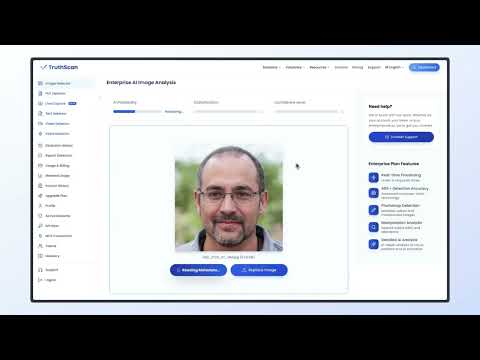
サインインすると、アカウントのダッシュボードが開きます。TruthScanのすべての機能はここにまとまっています。
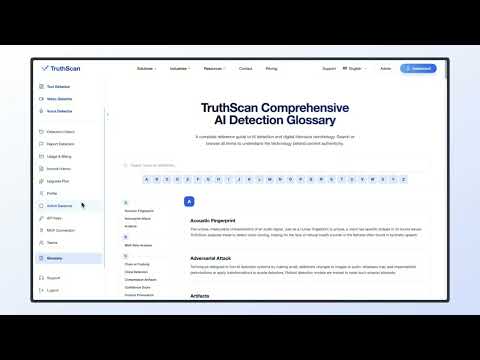
左のサイドバーがメインメニューです。上部には検出ツールが並んでいます。Image、PDF、Capture、Text、Video、Voiceです。その下にはDetection History、Report Detection、Usage & Billing、Invoice Historyがあります。Account Settings、API Keys、Teams、Glossaryは一番下にあります。
ページ上部にはZero Data Retentionがあります。オンにすると、検出結果やアップロードしたファイルは履歴に保存されません。過去のスキャン記録が必要な場合はオフのままにしてください。
チームを招待するには、Teamsを開いて「Invite Member」をクリックします。相手の業務用メールアドレスを入力して招待を送信します。ワークスペースのメンバーは全員、同じクレジットと検出履歴を共有します。
これでワークスペースの準備は完了です。次は、最初の画像スキャンを実行します。