Bilder scannen und Ergebnisse lesen
Das Video ist auf Englisch. Das deutsche Transkript finden Sie unten.
Untertitel in einer anderen Sprache?So schalten Sie sie ein
- Starten Sie das Video und wählen Sie unten rechts im Player die Schaltfläche CC (Untertitel).
- Wählen Sie Einstellungen (das Zahnradsymbol) und dann Untertitel.
- Wählen Sie die gewünschte Sprache aus der Liste.
Tippen Sie auf dem Handy einmal auf das Video, um die Steuerelemente einzublenden, und dann auf CC oder das Zahnradsymbol.
In dieser Anleitung
Scannen Sie ein Bild mit dem Bilddetektor und gehen Sie jeden Teil des Ergebnisses durch: Urteil, KI-Wahrscheinlichkeit, Vertrauensstufe, Heatmap, detaillierte Analyse und Warnungen. Anschließend scannen Sie mit der Bulk-Analyse eine ganze ZIP-Datei auf einmal.
- Ein einzelnes Bild per Upload oder URL scannen
- Urteil, KI-Wahrscheinlichkeit und Vertrauensstufe lesen
- Heatmap und detaillierte Analyse nutzen
- KI-bearbeitete und digital bearbeitete Ergebnisse unterscheiden
- Auf Qualitätswarnungen reagieren
- Viele Bilder auf einmal mit einer ZIP-Datei scannen
Gut zu wissen
- Ergebnisse liegen meist nach wenigen Sekunden vor. Bei Enterprise-Plänen können wir gemeinsam mit Ihnen die Verarbeitungszeit für Ihr Volumen senken.
Kapitel
TranskriptMitlesen oder kopieren
In diesem Video scannen wir Bilder mit TruthScan und gehen jeden Teil des Ergebnisses durch.
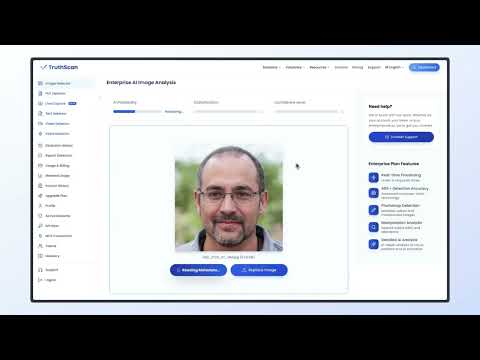
Öffnen Sie den Bilddetektor in der Seitenleiste. Sie sehen drei Optionen: Basis-Analyse bzw. Enterprise-Analyse für ein einzelnes Bild, URL einfügen und Bulk-Analyse für viele Bilder auf einmal. Für ein einzelnes Bild wählen Sie die erste Option oder wechseln zu „URL einfügen“, um ein Bild zu scannen, das bereits online ist.
Wir wählen zunächst eine einzelne Datei. Sie können sie per Drag-and-drop ablegen oder „Datei hochladen“ wählen. Das Ergebnis liegt meist nach wenigen Sekunden vor.
Oben im Ergebnis steht das Urteil. Echt bedeutet, dass keine nennenswerten Anzeichen für KI gefunden wurden. Der Prozentwert ist die KI-Wahrscheinlichkeit, also wie wahrscheinlich es ist, dass das Bild KI-generiert ist. Daneben zeigt die Vertrauensstufe, wie sicher das Ergebnis ist.
Jetzt laden wir ein mit KI erstelltes Bild hoch und sehen, wie sich das Ergebnis ändert. Synthetisch bedeutet, dass das Bild Anzeichen einer KI-Generierung zeigt. Sehen Sie die Warnung unter dem Wert? KI-Wasserzeichen erkannt bedeutet, dass das Bild ein SynthID-Wasserzeichen trägt, ein starkes Zeichen dafür, dass es mit KI erstellt wurde.
Bei Bildern, die als KI markiert wurden, zeigt die Heatmap, wo die Anzeichen gefunden wurden. Je röter ein Bereich, desto höher die Wahrscheinlichkeit einer KI-Manipulation.
Darunter erklärt die detaillierte Analyse, warum. Die detaillierte Begründung liefert die vollständige Erklärung zum Urteil. Die Schlüsselindikatoren listen die Warnsignale oder Echtheitsmerkmale auf, die das Modell gefunden hat. Und die visuellen Muster weisen auf Details hin, die Sie im Bild selbst prüfen können, etwa Beleuchtung, Texturen oder verzerrte Hintergründe.
Als Nächstes ein echtes Foto, das mit KI-Tools verändert wurde. Es wird als KI-bearbeitet eingestuft. Bei bearbeiteten Bildern zeigt der Prozentwert stattdessen die Bearbeitungswahrscheinlichkeit.
Und noch eine Bearbeitung, diesmal mit herkömmlicher Bildbearbeitungssoftware. Digital bearbeitet bedeutet, dass das Foto mit üblicher Bearbeitungssoftware verändert wurde.
Sehen wir uns nun einige Dinge an, die ein Ergebnis beeinflussen können. Das nächste Foto ist echt, aber unscharf. Manche Warnungen bedeuten, dass das Ergebnis weniger verlässlich sein kann, auch wenn es Echt lautet. Geringe Bildqualität bedeutet, dass das Bild zu unscharf, zu dunkel oder zu niedrig aufgelöst ist.
Dieses Foto wurde von einem Computerbildschirm abfotografiert. Bildschirmaufnahme erkannt bedeutet, dass es sich um ein Foto eines anderen Bildschirms handelt. Wenn Sie eine dieser Warnungen sehen, fordern Sie die Originaldatei an oder senden Sie einen Live-Capture-Link, um stattdessen ein verifiziertes Foto zu erhalten.
Um viele Bilder auf einmal zu prüfen, öffnen Sie die Bulk-Analyse und laden eine ZIP-Datei hoch. Jedes Bild wird gescannt und in einem Ergebnisraster angezeigt. Klicken Sie auf ein Bild, um sein vollständiges Ergebnis zu öffnen.
Jeder Scan wird im Erkennungsverlauf gespeichert, sodass Sie jederzeit darauf zurückgreifen können.
Als Nächstes geht es um PDFs, Videos und Sprachaufnahmen.