Analizar imágenes y leer los resultados
El video está en inglés. Debajo tienes la transcripción en español.
¿Necesitas subtítulos en otro idioma?Cómo activarlos
- Reproduce el video y selecciona el botón CC (subtítulos) en la esquina inferior derecha del reproductor.
- Selecciona Configuración (el icono del engranaje) y luego Subtítulos.
- Elige el idioma que quieras en la lista.
En el teléfono, toca el video una vez para mostrar los controles y luego toca CC o el icono del engranaje.
En esta guía
Analiza una imagen con el Detector de Imagen y recorre cada parte del resultado: el veredicto, la probabilidad de IA, el nivel de confianza, el mapa de calor, el análisis detallado y las advertencias. Después, analiza un ZIP completo de una vez con el Análisis masivo.
- Analizar una imagen subiéndola o con una URL
- Leer el veredicto, la probabilidad de IA y el nivel de confianza
- Usar el mapa de calor y el análisis detallado
- Distinguir entre Editado por IA y Editado Digitalmente
- Actuar ante las advertencias de calidad
- Analizar muchas imágenes a la vez con un ZIP
Conviene saber
- Los resultados suelen tardar unos segundos. En los planes Enterprise, podemos trabajar contigo para reducir el tiempo de procesamiento según tu volumen.
Capítulos
TranscripciónLéela mientras ves el video o cópiala
En este video, analizaremos imágenes con TruthScan y recorreremos cada parte del resultado.
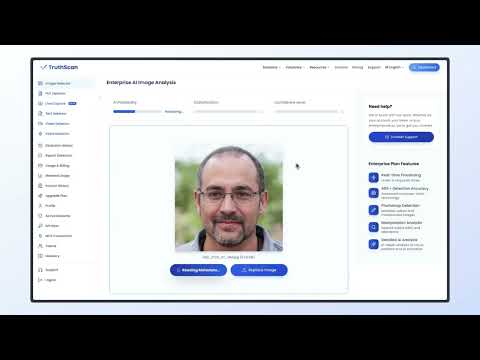
Abre Detector de Imagen en la barra lateral. Verás tres opciones: Análisis básico o Análisis empresarial para una sola imagen, Pegar URL y Análisis masivo para muchas imágenes a la vez. Para una sola imagen, elige la primera opción o cambia a Pegar URL para analizar una imagen que ya está en internet.
Por ahora seleccionaremos un solo archivo. Puedes arrastrarlo y soltarlo o elegir Subir Archivo. Los resultados suelen tardar unos segundos.
En la parte superior del resultado está el veredicto. Real significa que no se encontraron señales relevantes de IA. El porcentaje es la probabilidad de IA, es decir, qué tan probable es que la imagen se haya generado con IA. A su lado, el Nivel de Confianza indica qué tan seguro es el resultado.
Ahora subamos una imagen hecha con IA y veamos cómo cambia el resultado. Sintético significa que la imagen muestra señales de haberse generado con IA. ¿Ves la advertencia debajo de la puntuación? Marca de agua de IA detectada significa que la imagen lleva una marca de agua SynthID, una señal clara de que se hizo con IA.
En las imágenes marcadas como IA, el mapa de calor muestra dónde se encontraron las señales. Las zonas más rojas indican una mayor probabilidad de manipulación con IA.
Debajo, el análisis detallado explica el porqué. Razonamiento Detallado ofrece la explicación completa del veredicto. Indicadores Clave enumera las señales de alerta o de autenticidad que encontró el modelo. Y Patrones Visuales señala detalles que puedes comprobar tú mismo en la imagen, como la iluminación, las texturas o los fondos deformados.
Ahora, una foto real que se modificó con herramientas de IA. Esta vuelve como Editado por IA. En las imágenes editadas, el porcentaje muestra la probabilidad de edición.
Y una edición más, esta vez hecha con un programa de edición convencional. Editado Digitalmente significa que la foto se modificó con software de edición estándar.
Ahora veamos algunas cosas que pueden afectar un resultado. La siguiente foto es real, pero está borrosa. Algunas advertencias indican que el resultado puede ser menos fiable, incluso cuando dice Real. Baja calidad de imagen significa que la imagen está demasiado borrosa, oscura o tiene baja resolución.
Y esta es una foto tomada a la pantalla de una computadora. Captura de pantalla detectada significa que es una foto de otra pantalla. Cuando veas cualquiera de las dos, pide el archivo original o envía un enlace de Live Capture para obtener una foto verificada.
Para revisar muchas imágenes a la vez, abre Análisis masivo y sube un archivo ZIP. Cada imagen se analiza y aparece en una cuadrícula de resultados. Haz clic en cualquier imagen para abrir su resultado completo.
Cada análisis se guarda en el Historial de Detecciones, así que puedes volver a él cuando quieras.
A continuación, veremos PDF, video y voz.