画像をスキャンして結果を確認する
動画は英語音声です。日本語の文字起こしは下にあります。
ほかの言語の字幕が必要ですか?字幕の表示方法
- 動画を再生し、プレーヤー右下の字幕(CC)ボタンを選択します。
- 設定(歯車アイコン)を選択し、字幕を選びます。
- 一覧から表示したい言語を選択します。
スマートフォンでは、動画を1回タップしてコントロールを表示し、字幕(CC)ボタンまたは歯車アイコンをタップします。
このガイドの内容
Image Detectorで画像をスキャンし、判定、AI確率、Confidence Level、ヒートマップ、詳細分析、警告まで、結果の各項目を順に確認します。さらに、Bulk AnalysisでZIPファイルをまとめてスキャンします。
- アップロードまたはURLで画像を1枚スキャンする
- 判定、AI確率、Confidence Levelを読み取る
- ヒートマップと詳細分析を活用する
- AI EditedとDigitally Editedの違いを見分ける
- 品質に関する警告に対応する
- ZIPファイルで複数の画像をまとめてスキャンする
知っておくと便利なこと
- 結果は通常数秒で表示されます。Enterpriseプランでは、ご利用量に合わせて処理時間の短縮をご相談いただけます。
チャプター
文字起こし読みながら確認・コピー
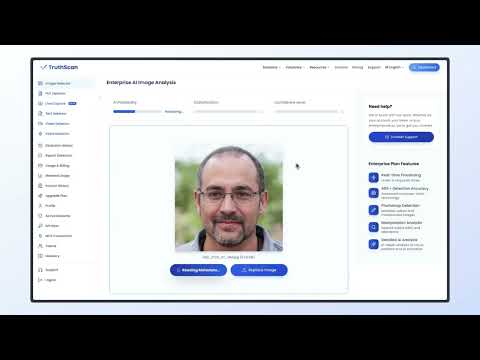
この動画では、TruthScanで画像をスキャンし、結果の各項目を順に説明します。
サイドバーからImage Detectorを開きます。3つのオプションがあります。1枚の画像を調べるBasic AnalysisまたはEnterprise Analysis、Paste URL、そして複数の画像を一度に調べるBulk Analysisです。1枚の画像の場合は最初のオプションを選ぶか、Paste URLに切り替えてオンライン上の画像をスキャンします。
結果の一番上に判定が表示されます。Realは、AIの痕跡が特に見つからなかったことを意味します。パーセンテージはAI確率、つまり画像がAIで生成された可能性を示します。その隣のConfidence Levelは、結果がどれだけ確かかを示します。
次に、AIで作成した画像をアップロードして、結果がどう変わるか見てみましょう。Syntheticは、画像にAI生成の痕跡が見られることを意味します。スコアの下に警告が表示されているのがわかりますか?AI Watermark Detectedは、画像にSynthIDの透かしが含まれていることを示し、AIで作成されたことを強く示すサインです。
その下の詳細分析では、判定の理由を説明しています。Detailed Reasoningでは、判定の根拠を詳しく説明します。Key Indicatorsには、モデルが見つけた警告サインや本物であることを示すサインが並びます。Visual Patternsでは、照明や質感、背景の歪みなど、画像を見て自分で確認できるポイントを示します。
もう1枚、今度は一般的な編集ソフトで加工した画像です。Digitally Editedは、一般的な編集ソフトで写真が加工されたことを意味します。
次に、結果に影響する要因をいくつか見てみましょう。次の写真は本物ですが、ぼやけています。一部の警告は、判定がRealであっても、結果の信頼性が低い可能性を示します。Low Image Qualityは、画像がぼやけている、暗い、または解像度が低いことを意味します。
こちらはパソコンの画面を撮影した写真です。Screen Capture Detectedは、別の画面を撮影した写真であることを意味します。どちらかが表示された場合は、元のファイルを依頼するか、Live Captureのリンクを送って検証済みの写真を取得してください。
複数の画像を一度に確認するには、Bulk Analysisを開いてZIPファイルをアップロードします。各画像がスキャンされ、結果がグリッドで表示されます。画像をクリックすると、その結果の詳細が開きます。
すべてのスキャンはDetection Historyに保存されるので、いつでも見返すことができます。
次は、PDF、動画、音声について説明します。